Touch / Touch XL : Guide pour améliorer l’expérience d’exercice


Les sportifs veulent plus qu’un simple entraînement; Ils veulent des expériences engageantes. Ce tutoriel vous guide à travers la façon de transformer les séances cardio quotidiennes en aventures immersives et motivantes grâce à des programmes interactifs, des fonctionnalités personnalisables sur la console et l’intégration de dispositifs portables ou d’autres appareils. Des programmes d’entraînement propriétaires de Matrix comme le Sprint 8 à haute intensité aux entraînements inspirés du monde entier avec Virtual Active et Landmarks, vous apprendrez comment garder les membres engagés, stimulés et revenir pour plus.
Le guide présente aussi des conseils pratiques pour l’installation, notamment la modification des entraînements en vedette, l’ajout d’applications personnalisées, et comment aider vos sportifs à améliorer leur expérience, notamment en appairant les appareils personnels et en enregistrant les données d’entraînement pour le suivi à long terme de ses progrès.
Que vous amélioriez la motivation, la personnalisation ou la performance, ce tutoriel montre comment tirer le meilleur parti de la technologie interactive de fitness Touch / Touch XL Console.
PRÉSENTEZ DES ENTRAÎNEMENTS INTERACTIFS
Les entraînements interactifs rendent les séances de cardio plus engageantes et amusantes, ce qui aide à renforcer la motivation et la constance. En intégrant des programmes stimulants ou même des environnements virtuels, vous rendez chaque entraînement frais et unique.
SPRINT 8
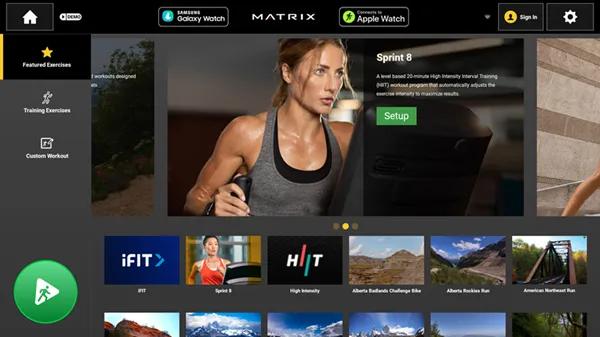
Présentez à vos membres notre programme exclusif Sprint 8, conçu spécifiquement pour leur offrir des résultats qui les font revenir. Sprint 8 est un programme scientifiquement validé qui utilise des exercices à haute intensité pour stimuler l’hormone de croissance humaine naturelle, brûlant efficacement les graisses et construisant des muscles.
IFIT
Vos membres pourront accéder à une vaste gamme d’entraînements immersifs et interactifs, ainsi que des entraînements en direct énergiques disponibles chaque jour. Une programmation iFIT excitante sur les consoles donnera aux utilisateurs l’impression de participer à un cours en studio à leur propre rythme.
VIRTUEL ACTIF
Transportez les passionnés d’exercice vers des lieux exotiques partout dans le monde. Le beau mouvement vers l’avant et les images haute définition accélèrent ou ralentissent pour s’adapter au rythme de l’utilisateur, et la résistance ou l’inclinaison varie selon le terrain. Les utilisateurs peuvent choisir un entraînement guidé pour les guider et les encourager afin d’offrir une expérience d’exercice plus efficace. Quand il s’agit de l’entraînement le plus immersif disponible, rien ne peut emmener vos membres dans un voyage aussi intense que Virtual Active.
MONUMENTS
Ajoutez du défi, de la motivation et de l’intérêt aux entraînements ClimbMill avec plus de 20 voyages exaltants à travers le monde vers le sommet des merveilles naturelles et humaines du monde. Chaque destination comprend des photographies époustouflantes et des informations à lire rapidement qui peuvent aider les membres à élargir leurs connaissances à chaque fois qu’ils lancent le programme.
HIIT
Offrez une expérience axée sur la performance en groupe ou pour les participants individuels avec un programme d’entraînement par intervalles entièrement personnalisable pour des entraînements à haute intensité. Les utilisateurs peuvent définir trois niveaux d’intensité d’accès rapide, permettant des ajustements rapides de vitesse et d’inclinaison tout au long des séances. Créer un entraînement HIIT personnalisé est intuitif autant pour le personnel que pour les membres. Les entraînements peuvent aussi être conservés pour une utilisation régulière entre programmes ou cours.
CHANGER L’ENTRAÎNEMENT AFFICHÉ PAR DÉFAUT
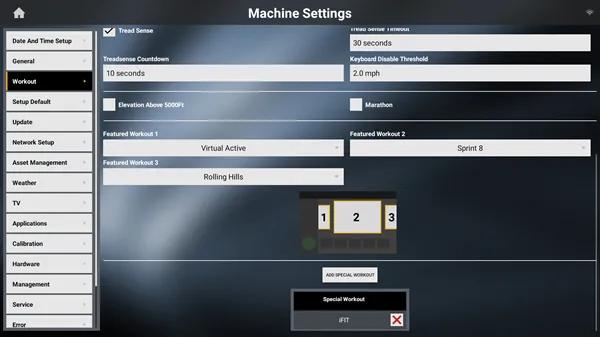
- Appuyez et maintenez le logo Matrix (ou personnalisé) pendant cinq secondes pour afficher le tableau de bord produit.
- Appuyez sur le bouton « Mode Ingénierie ».
- Tapez « 3001 » sur le clavier pour accéder au menu Paramètres de la machine.
- Appuyez sur « Entraînement » dans le menu de navigation de gauche.
- Faites défiler jusqu’en bas de la page et sélectionnez un entraînement disponible dans la liste déroulante.
- Faites cela pour l’entraînement vedette 1, l’entraînement vedette 2 et/ou l’entraînement vedette 3.
- Il y a une illustration qui montre la position affichée de l’entraînement vedette 1 (à gauche), de l’entraînement vedette 2 (au centre) et de l’entraînement vedette 3 (à droite).
Note : Seuls les entraînements disponibles seront dans la liste déroulante.
AJOUTER UNE APPLICATION PERSONNALISÉE
Créez une application web personnalisée pour offrir aux participants un raccourci vers n’importe quel site web accessible directement sur la console. Vous pouvez personnaliser l’icône et le nom de l’application, ce qui simplifie leur expérience car elle ressemble à n’importe quelle autre application disponible.
D’ABORD, SUR UNE USB
- Sur le dossier racine d’une clé USB vide, créez un nouveau dossier nommé custom_app. La clé USB doit être une version 2.0 avec un formatage de système de fichiers FAT32.
- Créez une icône d’application (ce que les utilisateurs toucheront pour ouvrir l’application personnalisée). Ça devrait être une image carrée, de 512 x 512 pixels .png ou .jpg.
- Placez l’image de l’icône de l’application dans le dossier custom_app.
ENSUITE, SUR LA CONSOLE
- Insère la clé USB dans le port de la console.
- Appuyez et maintenez le logo Matrix (ou personnalisé) pendant cinq secondes pour afficher le tableau de bord produit.
- Touchez « Paramètres de la machine » et entrez « 3001 » pour accéder au « Mode service ».
- Appuyez sur le bouton « Gestion des actifs » dans le menu de navigation de gauche.
- Faites défiler jusqu’en bas et entrez le nom de l’application dans le champ « Nom d’application personnalisé ».
- Tapez l’URL dans le champ « URL d’application personnalisée ».
- Appuyez sur « Upload Custom Icon » pour télécharger l’image de l’icône de l’application.
- Touchez l’icône d’accueil dans le coin supérieur gauche de l’écran pour sauvegarder.
INSTRUIRE LES UTILISATEURS : APPAIRER LES APPAREILS
Gardez les participants pleinement immergés dans leur entraînement grâce à une intégration fluide de musique, de données de suivi de performance en temps réel et de rétroaction personnalisée. Les consoles Matrix Touch / Touch XL permettent l’appariement simultané de jusqu’à trois types d’appareils personnels, y compris les téléphones intelligents, les écouteurs et les dispositifs de suivi de la fréquence cardiaque.
- Connectez-vous à la console, soit en tant qu’invité, soit avec votre xID.
- Appuyez sur l’icône d’engrenage en haut à droite de l’écran.
- Sélectionnez le bouton qui indique Appariement des appareils avec l’icône d’engrenage.
- Choisissez parmi les appareils disponibles.
- Sur la page FTMS, vous verrez le nom de la machine que vous pourrez sélectionner sur votre appareil.
- Une fois les appareils appairés, appuyez sur la flèche arrière pour revenir à la sélection d’entraînement.
- Sélectionnez l’application MyMedia pour lire l’audio provenant d’appareils appariés.
- Pour désappairer vos appareils, appuyez sur l’icône d’engrenage et sélectionnez Appariement Bluetooth.
- Cliquez sur l’appareil et confirmez le désappairage.
INSTRUIRE LES UTILISATEURS : SAUVEGARDER LES DONNÉES D’ENTRAÎNEMENT
L’accès à cette information ouvre tellement de possibilités tant pour les établissements que pour les praticiens. Que ce soit en créant un plan sur mesure pour l’utilisateur d’exercice afin d’ajuster de meilleurs résultats, ou en identifiant des motifs puis en optimisant selon les données. Allez au-delà de la simple sauvegarde des données d’entraînement. Grâce à l’application Community 360, vos membres peuvent accéder à un suivi amélioré, à la fixation d’objectifs et à des expériences personnalisables.
CRÉER UN XID
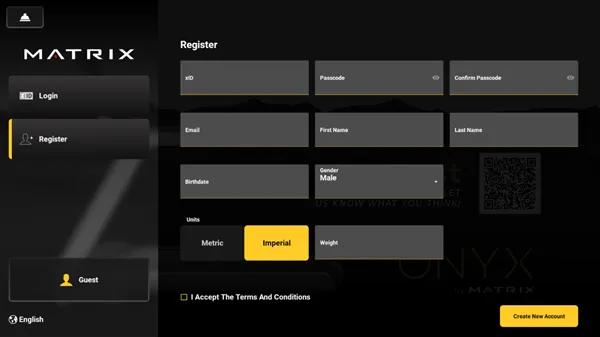
- Cliquez sur l’icône de la personne dans le coin supérieur gauche de la console.
- Cliquez sur l’option « Inscrire » et remplissez les informations requises.
SE CONNECTER À XID
- Connectez-vous à xID pendant chaque entraînement pour suivre les statistiques de l’entraînement.
- Cliquez sur l’historique des entraînements sur l’écran de la console.
- Sélectionnez la vue que vous voulez voir.
- Faites défiler pour trouver le jour où vous souhaitez réviser, où vous pouvez voir la quantité de calories brûlées, le temps passé et la distance parcourue.